
 EINZELHANDELSBETRIEB
CartSense
Wagen an Eingängen und Kassen verfolgen.
Verfolgen Sie Einkaufswagen beim Überqueren einer konfigurierten Linie, klassifizieren Sie sie als voll oder leer und übermitteln Sie das entsprechende Ereignis an die Systeme Ihres Geschäfts. CartSense verbindet Wagenverfolgung, Richtungsregeln und visuelle Rückmeldungen für Eingänge, Durchgänge und Kassenbereiche.
Evaluierung nach Absprache
Axis · CartSense
SO FUNKTIONIERT ES
Wagen · vollPerson
- Wagenklasse
- Voll
- Regel
- Zone + Richtung
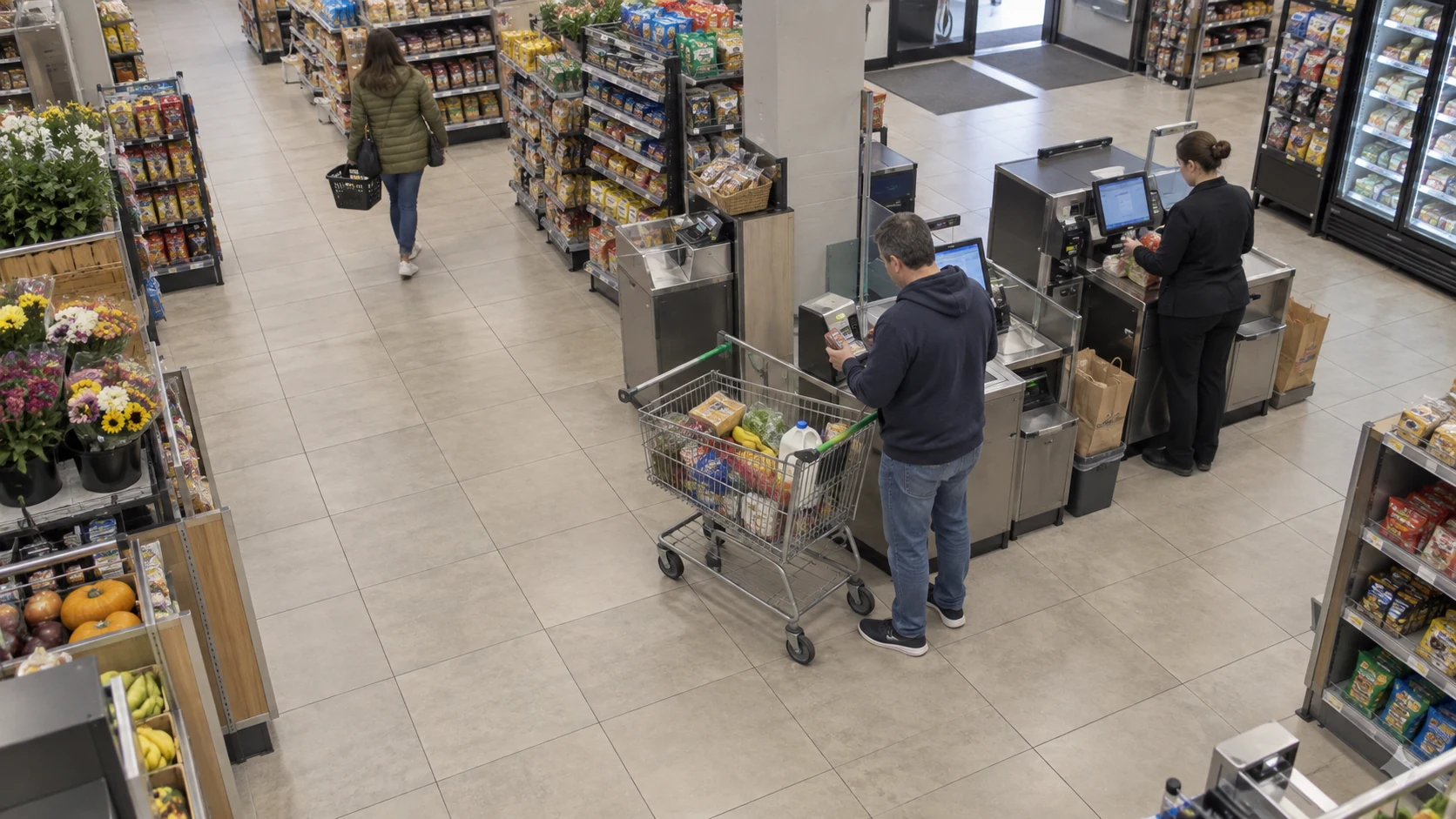
Voller Wagen im Kassenbereich erkannt
Klassifizieren Sie Wagen als voll oder leer und verbinden Sie das Ergebnis mit Zonen- und Bewegungsregeln.
- Wagen finden
- Inhalt klassifizieren
- Ergebnis prüfen
FUNKTIONEN FÜR KONKRETE AUFGABEN
Was die Anwendung leistet.
Wählen Sie Erkennungseinstellungen und Ereignisse passend zu Ihrem Kamerabild und Betrieb.
Ein konfigurierbarer Überwachungsbereich mit Überquerungslinie und Richtungsregeln: von links nach rechts, von rechts nach links oder in beide Richtungen
Einstellbare Verzögerung zwischen einer gültigen Überquerung und dem zugehörigen Ereignis
Voll-/Leer-Klassifikation in den aktuellen ARTPEC-8- und ARTPEC-9-Profilen, standardmäßig aktiviert und konfigurierbar
Separate Ereignisse für volle und leere Wagen sowie für Überquerungen ohne Klassifikation
Live-Einblendungen zu Wagen und Klassifikationsergebnisse für Einrichtung und Ereignisprüfung
SO FUNKTIONIERT ES
Von der Einrichtung zum Alltagseinsatz.
01
Überquerung definieren
Legen Sie den Überwachungsbereich fest, positionieren Sie die Überquerungslinie und wählen Sie eine oder beide Richtungen für Ihren Eingang, Durchgang oder Kassenbereich.
02
Wagen verfolgen und klassifizieren
Verfolgen Sie den Wagen durch den konfigurierten Bereich. Wenn die Klassifikation aktiviert ist, nutzt sie Wagenbilder, die rund um die Überquerung erfasst werden, um den Status voll oder leer zu schätzen.
03
Das passende Ereignis weiterleiten
Übermitteln Sie Ereignisse für volle oder leere Wagen sowie für Überquerungen ohne Klassifikation an Ihre Geschäftssysteme, damit Mitarbeitende sie im jeweiligen Kontext prüfen können.
Unterstützte Kameras und Anforderungen.
- Ausgewählte Axis ARTPEC-8- und ARTPEC-9-Kameras mit passendem CartSense-Paket.
- Die aktuellen A8- und A9-Profile enthalten eine Voll-/Leer-Klassifikation. Ihre Eignung hängt vom Wagentyp, der Kameraperspektive und der Sichtbarkeit des Korbs ab.
- Überquerungsgeometrie, Richtung und Ereignisübermittlung werden für die tatsächliche Eingangs- oder Kassenanordnung eingerichtet und geprüft.
INSTALLATION UND EINRICHTUNG
So starten Sie.
Stimmen Sie Kamera und Wagentypen ab und legen Sie fest, was überwacht werden soll.
Installieren Sie die passende Anwendung und legen Sie anschließend Überwachungsbereich, Überquerungsrichtung und Ereignisverzögerung fest.
Testen Sie leere, beladene, teilweise verdeckte und dicht beieinanderstehende Wagen.
Prüfen Sie nachgelagerte Benachrichtigungen und die Reaktion des Personals.
FAQ
Fragen vor dem Start.
Senden Sie uns Kameramodell und geplanten Einsatz. Wir helfen, die Kompatibilität zu prüfen und einen Test zu planen.
Lässt sich die Voll-/Leer-Klassifikation deaktivieren?
Ja. Sie ist in den aktuellen A8- und A9-Profilen standardmäßig aktiviert. Beim Ausschalten bleiben Überquerungsalarme erhalten, während spezifische Voll-/Leer-Bezeichnungen und -Alarme entfallen.
Misst die Anwendung den Füllstand des Wagens?
Die Klassifikation schätzt den Status voll oder leer. Sie liefert weder einen exakten Füllprozentsatz noch identifiziert sie jeden Artikel oder ersetzt einen Kassenvorgang.
Beweist ein Wagenereignis einen Diebstahl?
Nein. Ein Überquerungs- oder Wagenstatusereignis ist ein Anlass zur Prüfung im jeweiligen Kontext und darf nicht als Nachweis einer Absicht betrachtet werden.
Finden Sie die passende App für Ihre Kamera.
Beschreiben Sie Kamera, Umgebung und das benötigte Ergebnis.